

Un fichier APK est un paquet d’installation pour Android. Il contient l’application 1xBet, mais il ne prouve ni l’identité de l’éditeur, ni la légalité du service, ni la sécurité de votre compte. L’installation permet d’obtenir l’app sur votre téléphone et d’accéder aux mêmes fonctions que sur le site mobile. La suite dépend de la source du fichier, des réglages d’Android et de vos identifiants existants.
Ce que l’application APK apporte et ce qu’elle ne remplace pas
L’application Android 1xBet sert à consulter les marchés, suivre des rencontres et gérer un compte déjà ouvert. Elle ne crée pas de compte à votre place et ne modifie pas les conditions générales du site. Une session sur l’app reste liée aux mêmes identifiants que sur le site mobile. Ce point évite une confusion fréquente : installer l’APK n’ouvre pas un nouveau profil.
Le fichier ne remplace pas non plus un paiement par carte ou un retrait. Ces opérations dépendent des méthodes disponibles dans votre pays et des vérifications internes. L’app peut afficher des écrans de dépôt ou de retrait, mais ces fonctions ne sont pas testées ici. Nous nous limitons au fichier, à Android et à la première ouverture.
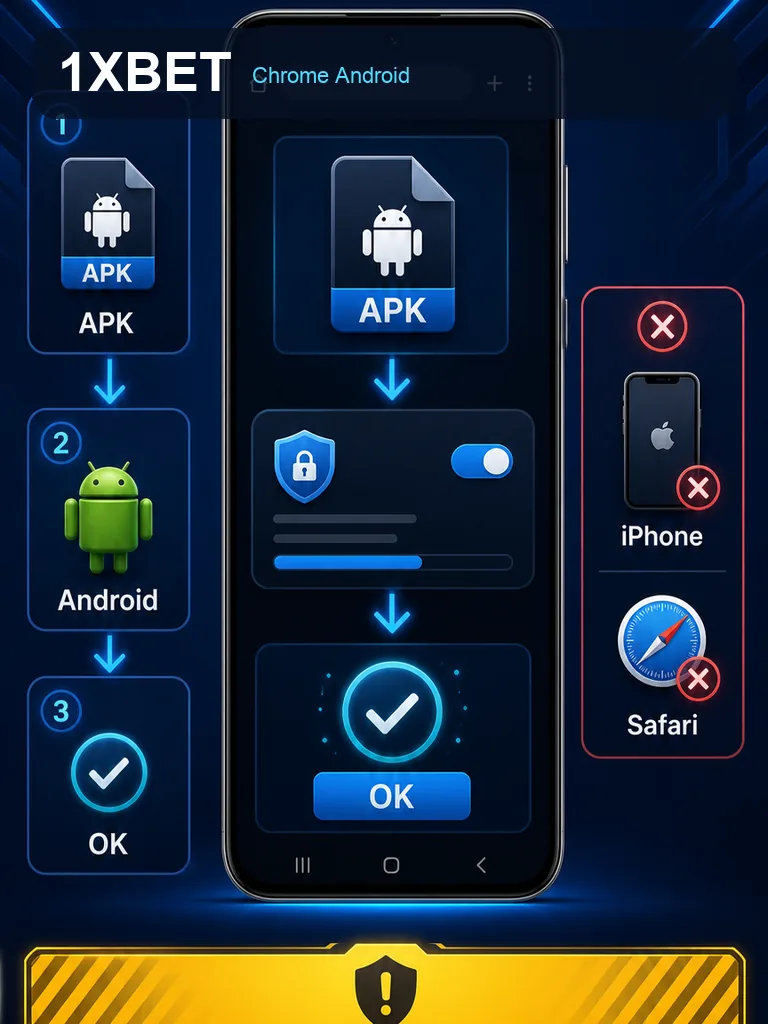
Enfin, un APK ne s’installe pas sur iPhone. Le système iOS refuse ce format. Sur iPhone, la consultation passe par le navigateur mobile, et les mises à jour système suivent un autre circuit. Si vous cherchez à mettre à jour l’iPhone, la logique est différente de celle d’Android : le fichier APK n’entre pas dans l’équation.
Téléchargement de l’APK : préparer le fichier avant de toucher aux réglages
Le téléchargement commence par la capacité de stockage. Un APK occupe de la place, et Android a besoin d’un peu d’espace libre pour décompresser les fichiers pendant l’installation. Vérifiez d’abord que votre téléphone dispose de quelques centaines de mégaoctets disponibles. Un stockage saturé provoque des échecs d’installation qui n’ont rien à voir avec le fichier lui-même.
Ensuite, téléchargez le fichier sans l’ouvrir depuis le navigateur. Sur Chrome Android, un appui long sur le fichier téléchargé propose souvent « Télécharger » puis « Ouvrir ». Laissez d’abord le fichier se poser dans le dossier Téléchargements. Vous pourrez l’ouvrir depuis les paramètres ou depuis un gestionnaire de fichiers. Cette étape évite d’installer une version tronquée si la connexion coupe en cours de route.
Placez le fichier à la racine du stockage interne pour le retrouver vite. Pour récupérer l’application Android 1xbet, téléchargez le fichier puis gardez-le dans un dossier reconnaissable. Si vous devez comparer deux téléchargements, un nom de fichier clair aide plus qu’un long chemin de navigation. Le fichier attendu s’appelle simplement 1xbet.apk. Ne le renommez pas pendant l’opération : les contrôles d’Android portent sur le paquet et sa signature, pas sur le nom du fichier.
Étapes d’installation sur Android
Android bloque par défaut l’installation de fichiers venus d’un navigateur ou d’un gestionnaire de fichiers. Il faut autoriser temporairement l’application qui ouvre l’APK. Cette autorisation n’est pas un réglage définitif : elle se retire après l’installation.
- Ouvrez le fichier 1xbet.apk depuis le dossier Téléchargements.
- Quand Android affiche un message de sécurité, choisissez « Paramètres » dans la boîte de dialogue.
- Autorisez uniquement l’application qui lance l’installation, par exemple Chrome ou votre gestionnaire de fichiers.
- Revenez en arrière et appuyez sur « Installer ».
- Attendez la fin de l’opération sans verrouiller le téléphone.
- Appuyez sur « Ouvrir » pour lancer l’application, ou sur « Terminer » pour fermer l’écran.
- Retournez dans les paramètres et désactivez l’autorisation d’installation pour l’application utilisée.
La dernière étape est trop souvent oubliée. Pourtant, elle limite les risques si une autre application tente plus tard d’ouvrir un APK. Android garde Play Protect actif pendant l’opération. Si une alerte de logiciel dangereux apparaît, ne la contournez pas. Mieux vaut supprimer le fichier et recommencer le téléchargement depuis une source contrôlée.
Prérequis, permissions et premiers réglages
Avant d’installer, vérifiez que le téléphone dispose d’une connexion stable et d’une batterie suffisante. Une installation interrompue par une extinction peut laisser un paquet incomplet. Android exigera alors de recommencer. Ces deux vérifications prennent moins d’une minute et évitent bien des écrans d’erreur.
Après l’ouverture, l’application peut demander l’accès au stockage, aux notifications ou à la localisation. Chaque permission a une utilité précise. Les notifications servent au suivi des rencontres et des messages. Le stockage peut concerner le cache ou l’enregistrement de captures. La localisation n’est pas indispensable pour consulter un compte, mais certains services l’utilisent pour adapter l’affichage.
| Élément | À vérifier | Pourquoi |
|---|---|---|
| Stockage | Espace libre suffisant | Éviter une installation interrompue |
| Batterie | Charge minimale | Ne pas couper le paquet en cours |
| Connexion | Wi-Fi ou données stables | Téléchargement complet |
| Autorisation | Application qui ouvre l’APK | Autoriser puis retirer |
| Play Protect | Activé | Signaler un fichier suspect |
Sécurité du fichier et contrôle de la source
Un fichier APK peut venir d’un site, d’un message ou d’un stockage cloud. La provenance ne garantit pas l’absence de modification. HTTPS protège le transport, mais ne prouve pas que le fichier lui-même est authentique. Il faut donc considérer la source comme un premier filtre, pas comme un certificat.
Un relevé de téléchargement a été effectué le 5 octobre 2026 sur le fichier 1xbet.apk servi par le parcours de ce guide. Le fichier mesurait 47 119 379 octets et présentait l’empreinte SHA-256 complète suivante : 1936c31823c9c48a0c854e79b09c77fdfb26f53672bc5b63f073ba3a0d773fb5. Ce relevé décrit uniquement le téléchargement et la mesure des octets. Il ne constitue ni un certificat d’authenticité, ni une garantie de sécurité, ni un test de performance.
Pour comparer votre propre fichier, utilisez un outil de calcul d’empreinte sur Android ou sur ordinateur, puis vérifiez que la valeur obtenue correspond à celle-ci. Une mise à jour peut modifier la taille et l’empreinte : l’éditeur remplace alors le paquet, et ces valeurs ne s’appliquent plus. Si vous téléchargez plus tard une nouvelle version, comparez ce que vous pouvez comparer, sans considérer l’ancien relevé comme une preuve définitive.
La taille et l’empreinte ne disent rien du contenu fonctionnel. Nous avons téléchargé le fichier et mesuré ses octets, mais nous ne l’avons pas installé sur un téléphone, nous n’avons testé ni compte ni paiement, et nous n’avons pas réalisé d’analyse antivirus. Un APK peut être valide au sens de l’archive et malgré tout poser problème à l’usage. La prudence reste de mise.
Mises à jour de l’APK et différence avec iPhone
Android ne met pas à jour un APK installé hors Play Store comme une application classique. Il faut souvent télécharger une nouvelle version du fichier. Lors de cette mise à jour, un conflit de signature peut bloquer l’opération. Cela arrive quand la nouvelle version n’a pas été signée par la même clé que l’ancienne.
Sur iPhone, la logique est différente : les applications passent par l’App Store, et les mises à jour système suivent un circuit propre à Apple. Un APK Android ne s’installe pas sur iOS. Si vous devez mettre à jour l’iPhone, la procédure dépend des réglages système et non d’un fichier APK. Le site mobile reste accessible depuis Safari ou un autre navigateur, sans installation de paquet.
La comparaison ci-dessous résume les différences pratiques entre Android, iPhone et site mobile.
| Support | Installation | Mise à jour | Accès au compte |
|---|---|---|---|
| Android avec APK | Fichier à ouvrir, autorisation temporaire | Nouveau fichier possible, conflit de signature possible | Identifiants existants |
| iPhone | Pas d’APK, site mobile | Mise à jour système ou application App Store | Navigateur, identifiants existants |
| Site mobile | Aucune installation | Aucune action locale | Navigateur, identifiants existants |
Première ouverture et accès à un compte existant
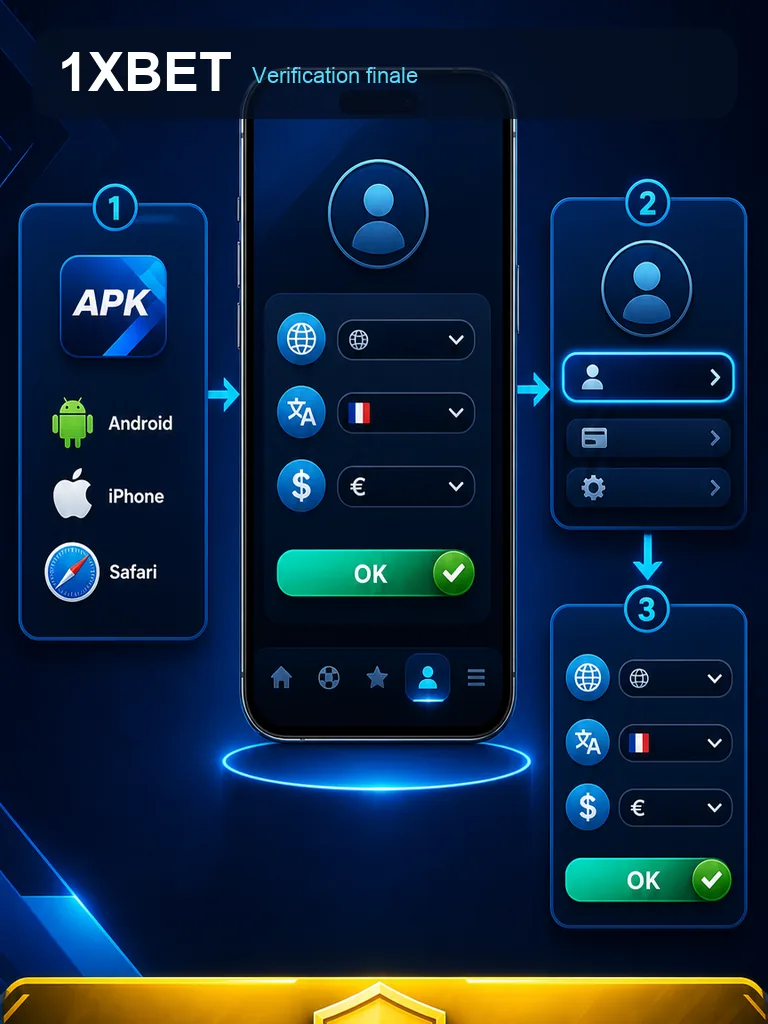
À la première ouverture, l’application peut afficher un écran d’accueil, une page de connexion ou une demande de mise à jour. Ne créez pas un nouveau compte si vous en possédez déjà un. L’installation ne crée pas de profil : elle ouvre une interface. Saisissez les mêmes identifiants que sur le site mobile.
Un problème de connexion au compte n’est pas toujours une erreur d’installation. Il peut venir d’un identifiant mal saisi, d’une session expirée ou d’une vérification demandée par le service. Avant de supprimer le fichier, testez la connexion depuis le site mobile dans un navigateur. Si elle fonctionne, le problème est probablement lié à l’application ou à la session locale, pas au compte lui-même.
Si l’application demande une mise à jour dès l’ouverture, téléchargez le nouveau fichier plutôt que de forcer l’ancien. Une désinstallation efface les données locales, mais pas le compte en ligne. Conservez donc vos identifiants et, si possible, une copie du fichier actuel avant de le remplacer.
Erreurs d’installation et vérifications après l’ouverture
Les erreurs les plus courantes ont des causes simples. Un message « Application non installée » apparaît souvent parce que l’autorisation temporaire n’a pas été accordée. Un fichier corrompu produit une erreur d’analyse. Un conflit de signature bloque la mise à jour sans supprimer l’application existante. Le tableau suivant aide à distinguer ces cas.
| Erreur | Cause probable | Action à essayer |
|---|---|---|
| Application non installée | Autorisation refusée | Autoriser l’application qui ouvre l’APK |
| Fichier non valide | Téléchargement incomplet | Retélécharger et comparer la taille |
| Conflit de signature | Version précédente différente | Vérifier l’accès au compte avant toute suppression |
| Écran figé | Cache ou session locale | Fermer l’application, rouvrir, tester le site mobile |
| Play Protect alerte | Fichier signalé | Ne pas contourner l’alerte, supprimer le fichier |
Après l’ouverture, vérifiez trois choses : l’application se lance sans fermeture immédiate, la connexion avec vos identifiants fonctionne, et les permissions accordées correspondent à ce que vous avez accepté. Si l’application se ferme aussitôt, redémarrez le téléphone avant de réinstaller. Une réinstallation ne doit pas être le premier réflexe, car elle efface les données locales.
Un dernier contrôle consiste à regarder la date du fichier téléchargé et sa taille. Si vous avez conservé l’ancien fichier, comparez les deux. Une différence de taille peut simplement signifier une nouvelle version. Elle ne prouve pas à elle seule que le fichier est meilleur ou plus sûr.
FAQ
Peut-on installer un APK 1xBet sur iPhone ?
Non. iOS n’installe pas les fichiers APK. Sur iPhone, l’accès se fait par le navigateur mobile. Une application iOS n’est pas garantie par ce guide : vérifiez toujours les informations disponibles avant de promettre une installation.
L’installation crée-t-elle un nouveau compte ?
Non. L’installation ouvre l’application, mais le compte reste celui que vous utilisez déjà. Si vous n’avez pas de compte, l’application peut proposer une inscription, mais ce n’est pas automatique. Ne confondez pas ouverture de l’app et création de profil.
Que faire si une mise à jour échoue à cause d’un conflit de signature ?
Ne désinstallez pas tout de suite. Vérifiez d’abord que vous pouvez vous connecter au compte depuis le site mobile. Si oui, le compte n’est pas perdu. Cherchez ensuite une version signée de la même manière que celle déjà installée, ou attendez une mise à jour compatible.